Панели Studio 8: окно, редактор, отладка, расписание, настройки
Страница обходит интерфейс восьмой линейки по панелям: что каждая панель делает, какие у неё вкладки и кнопки, как она открывается и чем отличается от той же панели в 7.x. Это путеводитель по окну, а не по API: ссылки на команды и на страницы интерфейса классической Studio — в конце каждого раздела.
Кадры сняты в живой Windows-сборке 8.1.6 на тестовом корпусе скриптов, поэтому на них видны реальные вкладки, пути и сообщения. ИИ-панель (Ассистент, MCP, инструменты) здесь не описывается: у неё отдельные страницы — ИИ Ассистент и MCP-справочник API; на кадре окна она видна справа как один из доков.
Окно и доки
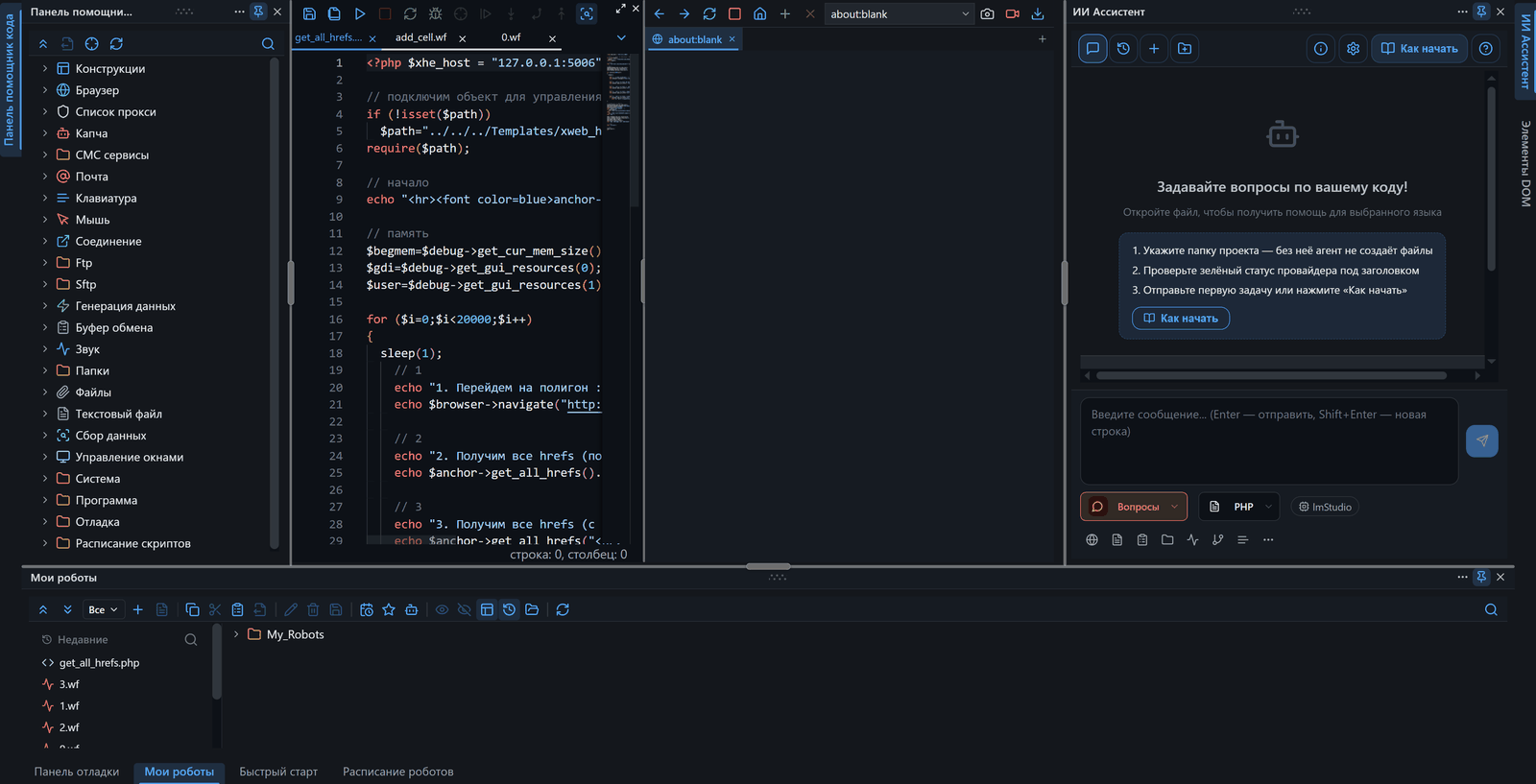
Всё окно собрано из доков: у каждого — заголовок, кнопка открепления (пиктограмма-«булавка»), кнопка закрытия и полоса-ручка для изменения размера. Разделители тянутся мышью, а центральный блок переключается между вертикальной и горизонтальной раскладкой, так что редактор и браузер можно держать рядом или друг над другом. Порядок вкладок в нижней полосе и размеры доков — состояние окна, оно не трогает настройки скрипта.
Отличие от 7.x то же, что у всей линейки: окно на кросс-платформенной оболочке, поэтому набор панелей одинаков в Windows и Linux, а не «половина панелей только под Windows». В классической Studio состав окон описан на странице интерфейса 7.x.
«Мои роботы»

Панель работает с папкой робота: один робот = одна папка со скриптом, данными и служебными файлами. Отсюда открывают файл в редакторе, создают нового визуального робота, добавляют задачу в расписание и уходят в проводник. Фильтр вверху переключает состав («Все файлы» / «Только роботы»), рядом — показ служебных папок (.ai, log, temp, .git скрыты по умолчанию) и режим «показать только эту папку», когда дерево нужно сузить до одного робота.
Две колонки слева — «Недавние» и «Избранное» — это быстрый доступ без раскрытия дерева; у файла в дереве виден итог последнего запуска («Последний запуск: OK» или «ошибка»), поэтому битый робот находится без прогона.
В 7.x та же задача решена закладкой «Быстрый Старт»; в 8.x к ней добавлены статус последнего запуска, фильтр типов и прямая отправка файла в расписание.
Редактор скриптов
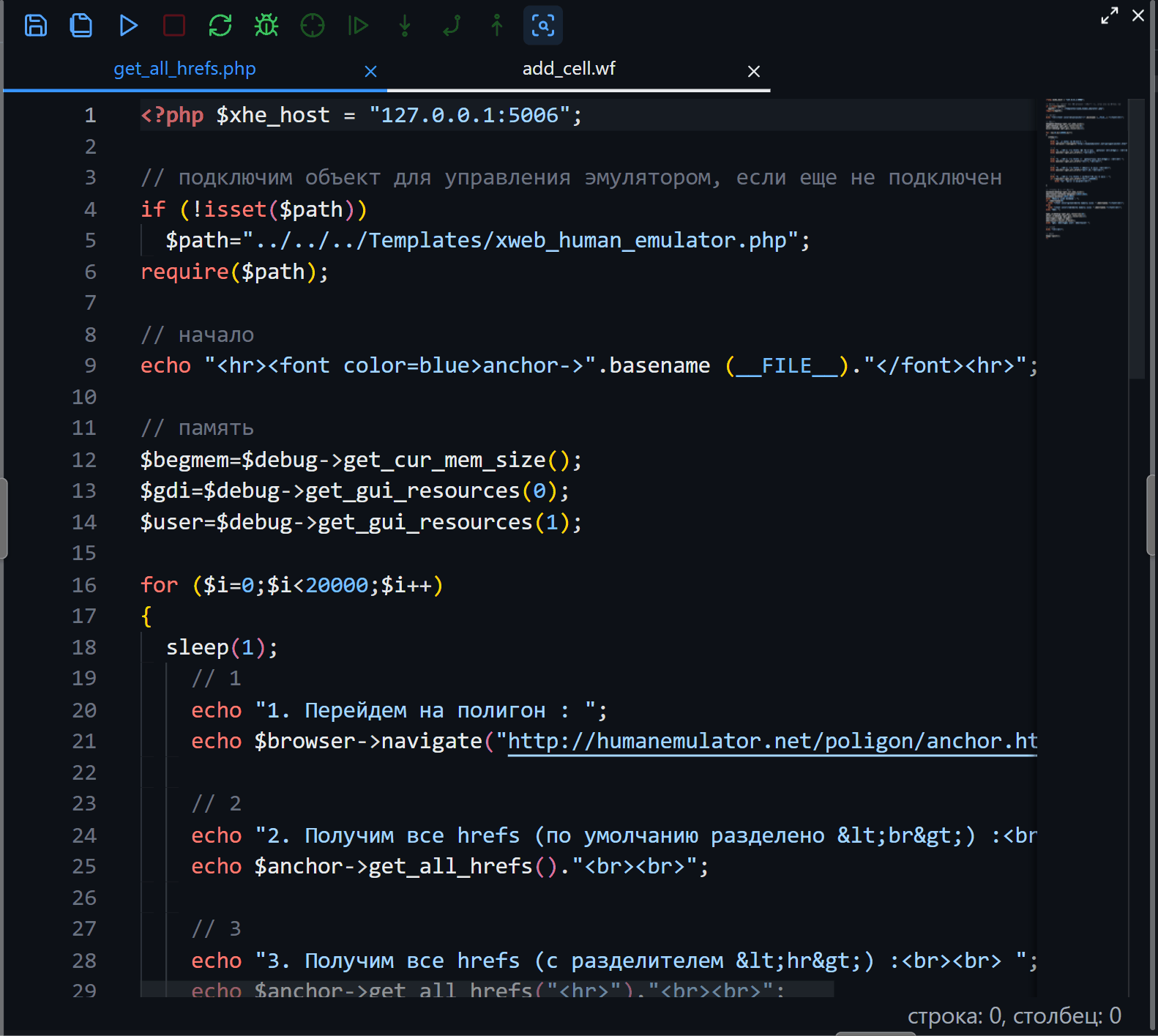
Редактор многовкладочный: в одном ряду лежат скрипты на PHP, JavaScript и Python и файлы .wf; открытие визуального робота переводит вкладку в конструктор, а не показывает разметку текстом. Верхняя панель закрывает весь цикл исполнения: сохранить, запустить, остановить, перезапустить, отладка, шаги «в узел / следующий / наружу» и переход к месту в коде. Подсветка синтаксиса и автодополнение общие для всех языков, поле состояния внизу говорит, где стоит курсор.
Отличие от 7.x (закладки редактирования скриптов) — не в списке кнопок, а в поведении: файл открывается и правится так же на Linux, а строка с относительным путём в командах вида *_from_file разбирается от папки запущенного скрипта, как в Windows Studio (8.1.5).
Конструктор рабочих процессов (.wf)
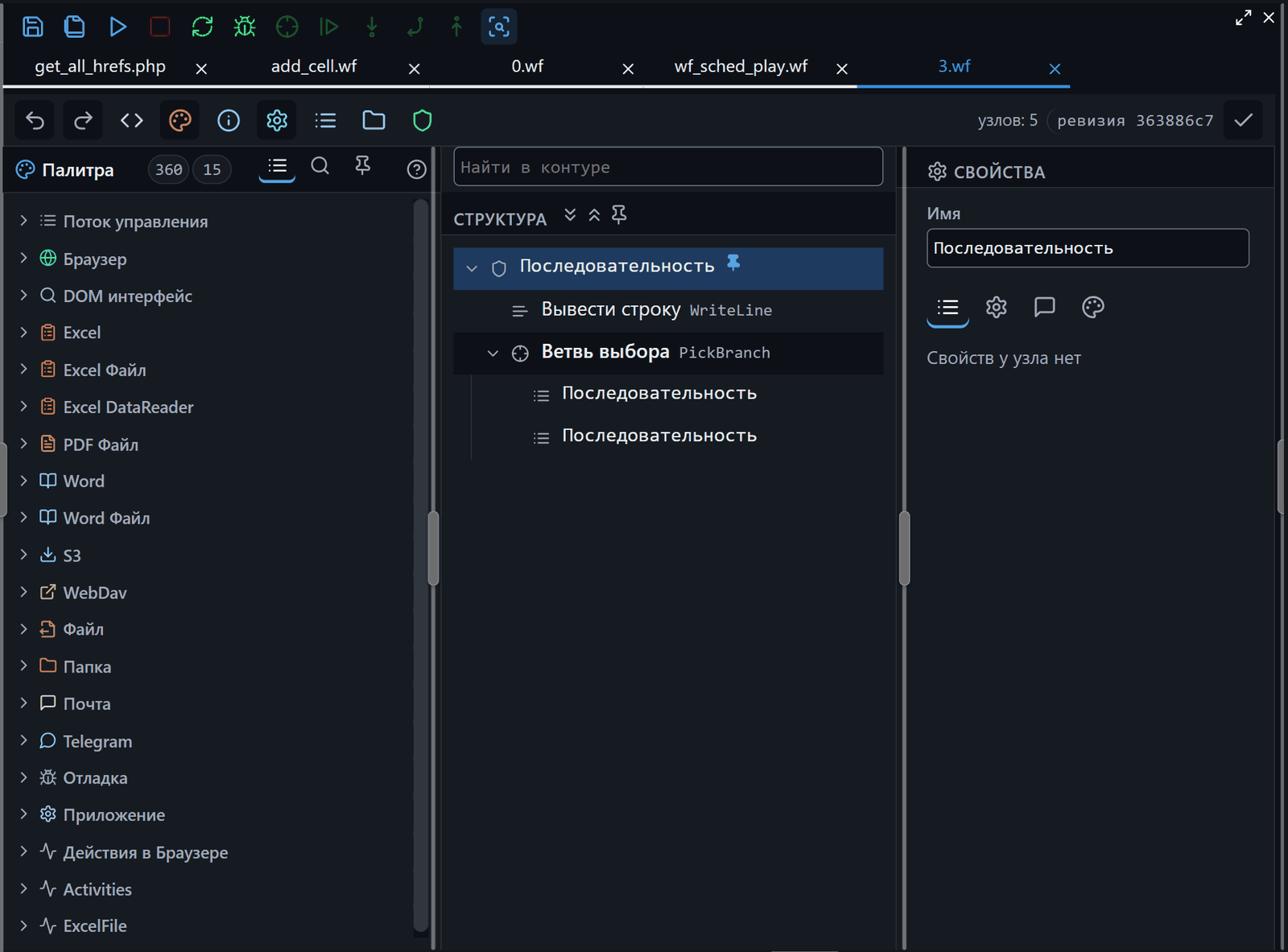
3.wf: слева палитра (на кадре — 360 действий и 15 конструкций), в центре «Структура» с выбранным узлом, справа «Свойства», в шапке — счётчик узлов и ревизия файла.Три колонки: палитра (категории блоков, поиск, счётчики «действий» и «конструкций» — контейнеров вроде «если», «для каждого», «ветвь выбора»), структура (дерево процесса с типами узлов, поиск «Найти в контуре»), свойства выбранного узла. Правка свойства сохраняется в сам файл с отменой и .bak; в шапке видно, сколько узлов в документе и на какой ревизии он открыт, а пиктограмма-щит держит вердикт проверки — что с этим роботом можно делать в текущей среде.
Палитра строится по тому же корпусу блоков, что тулбокс Studio 7: при переходе в 8.x действий у визуального робота не убавляется. Шагу можно поставить точку останова, а подсветка исполнения доходит до контейнеров. Подробно — руководство по конструктору; в 7.x такой страницы нет, там визуальный процесс собирается в тулбоксе классической Studio.
«Элементы DOM»
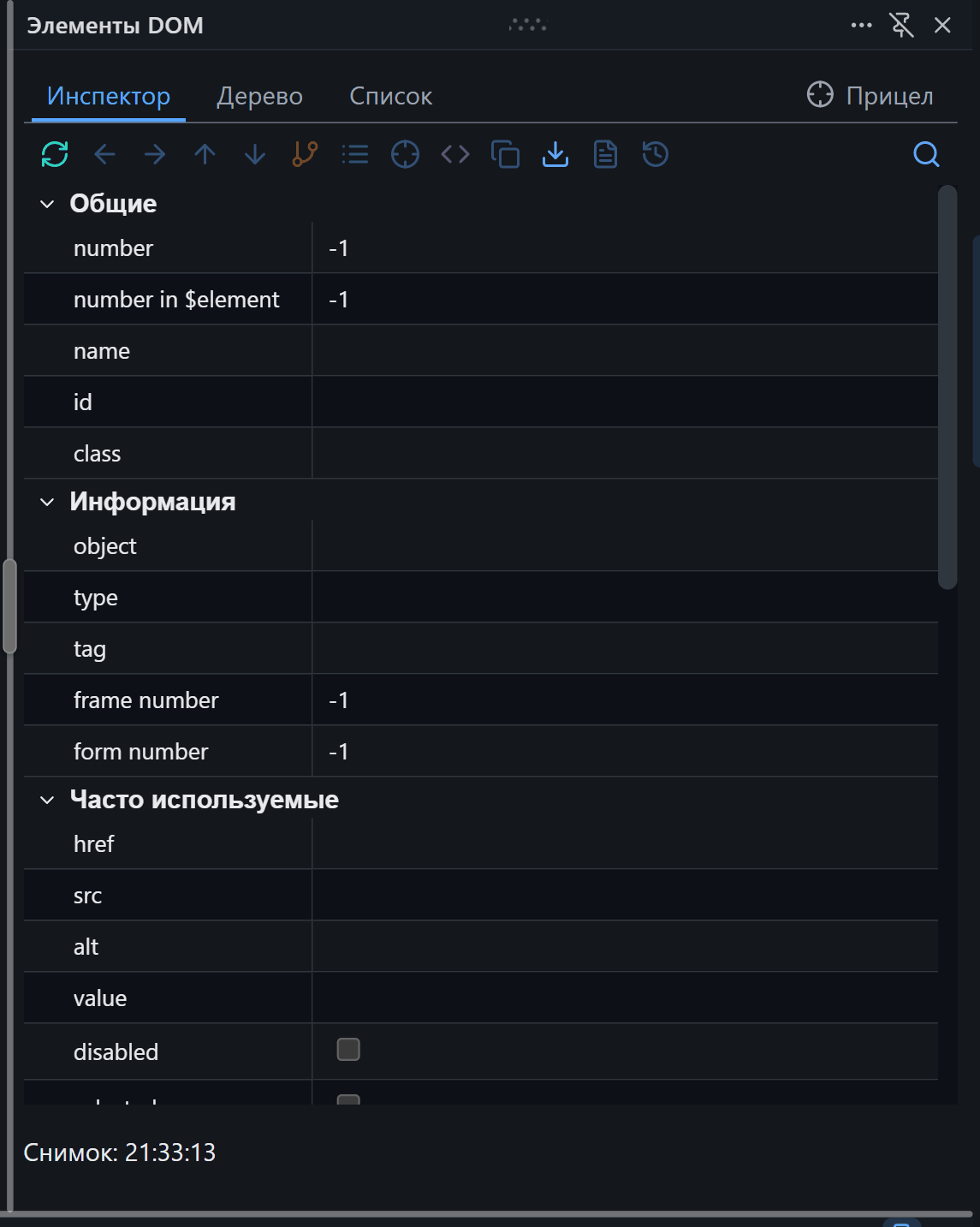
Панель отвечает на вопрос «каким именно адресом скрипт достанет этот элемент». «Прицел» включает выбор мышью: кликаете элемент на странице — панель показывает его свойства; Esc отменяет режим. Три вкладки — Инспектор (свойства выбранного узла), Дерево (иерархия) и Список (плоский перечень однотипных элементов, из него удобно брать number). Свойства сгруппированы: «Общие» (number, name, id, class), «Информация» (object, type, tag, frame number, form number), «Часто используемые» (href, src, value, disabled). Внизу — отметка времени снимка: видно, что панель показывает состояние страницы, а не живую страницу.
Значения -1 в полях number, frame number и form number — не ошибка: это «элемент ещё не выбран». В 7.x те же три вида просмотра разнесены по страницам Инспектор элементов, Дерево элементов и Список элементов; в 8.x это вкладки одной панели.
«Панель отладки»

Шесть вкладок закрывают и журнал, и отладчик: «Сообщения» — вывод и служебные строки, «Переменные» и «Избранное» — значения на паузе, «Потоки» и «Стек вызовов» — где именно завис робот, «Точки останова» — список остановок. Фильтр по источнику (вывод, визуальный процесс, служебное, планировщик, отладчик) нужен потому, что в одном окне пишут все: без него запуск из расписания тонет в строках редактора.

Пустое состояние здесь — часть интерфейса: панель не остаётся чёрным прямоугольником, а подсказывает действие. В 7.x аналог — панель отладки и окно отладки; в 8.x к ним добавлены фильтр по источнику и точки останова внутри визуального процесса.
«Расписание роботов»

Планировщик в 8.x — панель, а не список строк в диалоге настроек: у задачи есть расписание, состояние (активна, на паузе, пропущена), ближайший запуск и журнал истории — когда старт, сколько длился и чем кончился. Мастер задачи идёт пятью подписанными шагами (Задача → Тип → Когда → Окно → Вид), поэтому расписание собирается без чтения справки. Скрипты планировщик не копирует: он запускает те же файлы, что редактор, — правка скрипта влияет на следующий запуск сразу.
На кадре панель пуста, и это намеренное состояние: пустая шкала больше не двусмысленна, программа пишет, что задач нет, и предлагает добавить робота из дерева файлов. Кнопка «Запустить» прогоняет выделенную задачу сейчас, «Ближайшие запуски» показывают очередь без выполнения. Подробно — руководство по расписанию, по 7.x — «Расписание скриптов».
«Панель помощника кода»

Название сбивает с толку, поэтому сразу: это не ИИ. Панель — корпус готовых фрагментов кода, рассортированный по тем же разделам, что и API: «Конструкции», «Браузер», «Список прокси», «Капча», «СМС сервисы», «Почта», «Клавиатура», «Мышь», «Соединение», «Ftp», «Sftp», «Генерация данных», «Буфер обмена», «Звук», «Папки», «Файлы», «Текстовый файл», «Сбор данных», «Управление окнами», «Система», «Программа», «Отладка», «Расписание скриптов». В корпусе 735 узлов, и он один для Windows и Electron-ставок.
Работает так: раскрываете категорию (или ищете по дереву), выбираете узел — справа появляется описание, а кнопка вставки кладет готовый фрагмент в текущую вкладку редактора, в позицию курсора. Язык фрагмента подстраивается под открытый скрипт: для описаний и кода резолвятся расширения того языка, который сейчас в редакторе, с запасным вариантом на PHP. Поэтому панель полезна и как память («как зовётся метод, который берёт все ссылки со страницы»), и как учебник для тех, кто пишет на одном языке, а задачу решает на другом.
Отличие от 7.x — не состав (корпус общий), а доставка: в 8.x панель едет в установщике обеих ОС и читает то же дерево, что и классическая Studio, поэтому сниппет, найденный в 7, находится и в 8.
«Настройки»

Три вещи в этом диалоге важнее самих полей. Первая — поиск по настройкам: введите «прокси» или «тайм-аут» и получите список страниц, где это лежит, вместо обхода всех разделов. Вторая — справка справа: для открытого раздела и для каждого поля показывается, что оно делает и когда применяется; у части полей есть своя пиктограмма подсказки. Третья — «Сохранить и перезапустить»: часть настроек (порты, режимы запуска языков) применяется только после перезапуска, и диалог говорит это прямо, а не оставляет ждать чуда.
На кадре — страница «Основные»: адрес локального HTTP-сервера студии (Хост 127.0.0.1, Порт 5013, пароль для внешних клиентов), текст заголовка окна и подсказки в дереве с переменными вида %PORT%, количество последних файлов. Внизу — экспорт и импорт всех настроек и возврат к значениям по умолчанию. По 7.x — диалог «Настройки».
PHP и Python: на хосте или в контейнере
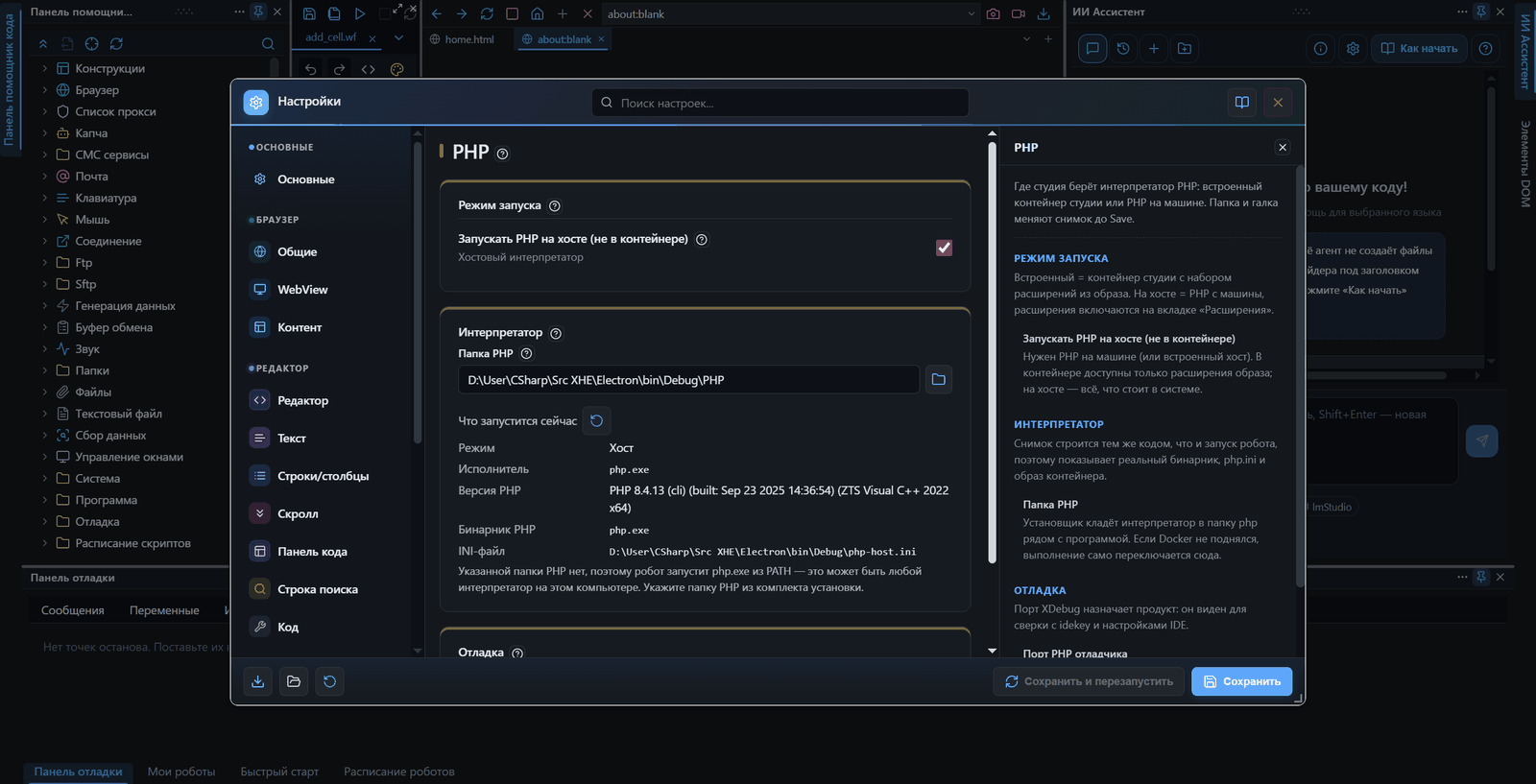
php.exe из PATH.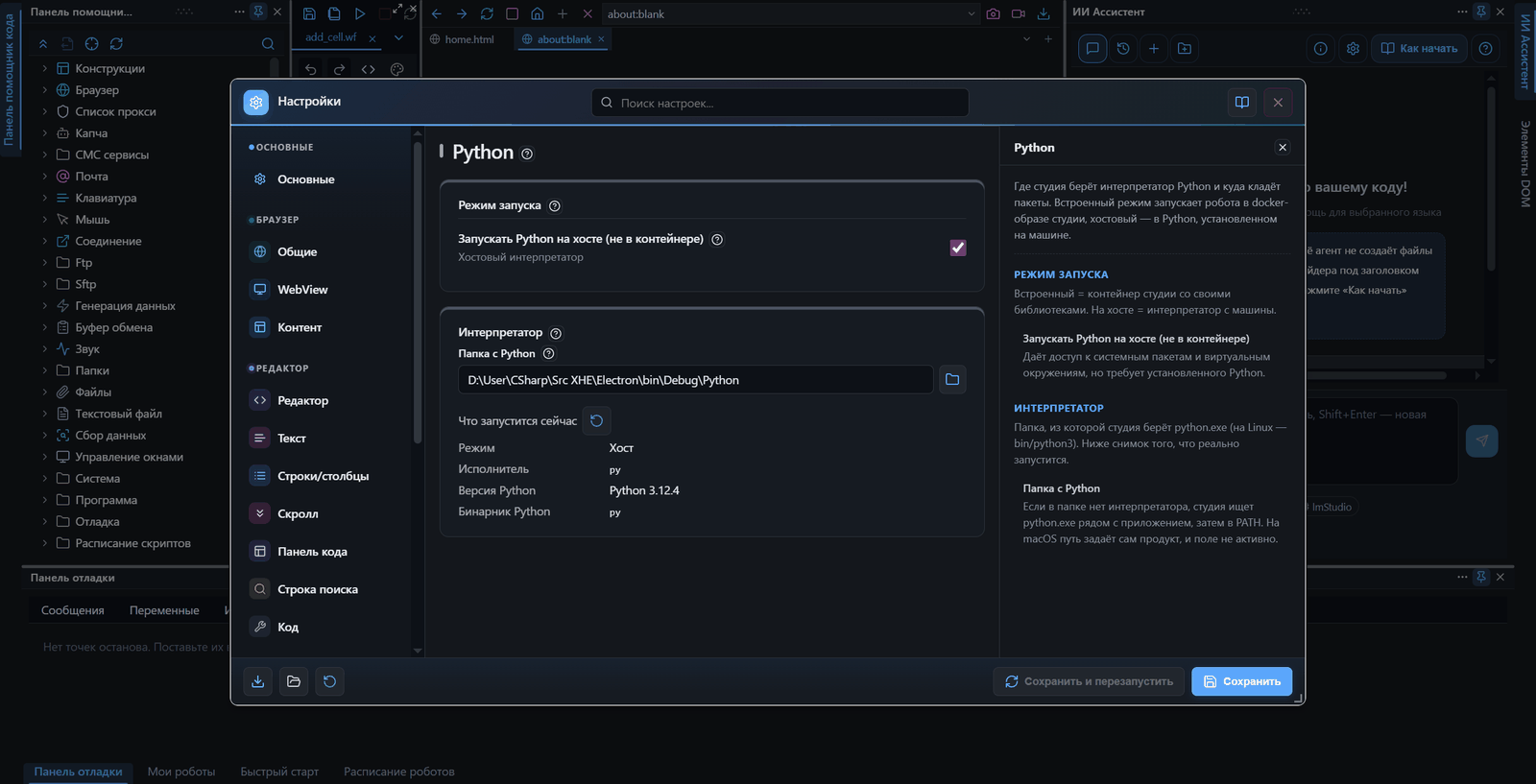
py и версию Python 3.12.4.Галка «Запускать PHP / Python на хосте (не в контейнере)» выбирает, где исполняется робот этого языка: в контейнере студии с набором расширений из образа — или на машине, всеми пакетами, которые там стоят. На хосте PHP и Python работают без Docker; в контейнере доступны только расширения образа. JavaScript такой галки не имеет: Node живёт только в контейнере.
Блок «Что запустится сейчас» — не описание настроек, а результат: тем же кодом, что и реальный запуск робота, программа показывает исполнителя, версию, бинарник и INI-файл. Поэтому он ловит расхождение между тем, что написано в поле, и тем, что стартует: если папки нет, робот возьмёт php.exe из PATH, и панель честно предупреждает, что это может быть любой интерпретатор на этом компьютере. Снимок пересчитывается до нажатия «Сохранить» — правку видно сразу.
Рядом — вкладки управления окружением: «PHP → Расширения» (каталог php_*.dll рядом с интерпретатором и их включение записью в php.ini; в контейнерном режиме и на Linux — только для чтения) и «Python → Пакеты» (менеджер библиотек робота: список читается обходом папки --target, установка идёт pip install --target, состав правок применяется в фиксированном порядке с отменой по закрытому запросу). Ни одна из этих вкладок в 7.x не нужна: там интерпретатор один и он всегда на хосте.
Профиль браузера
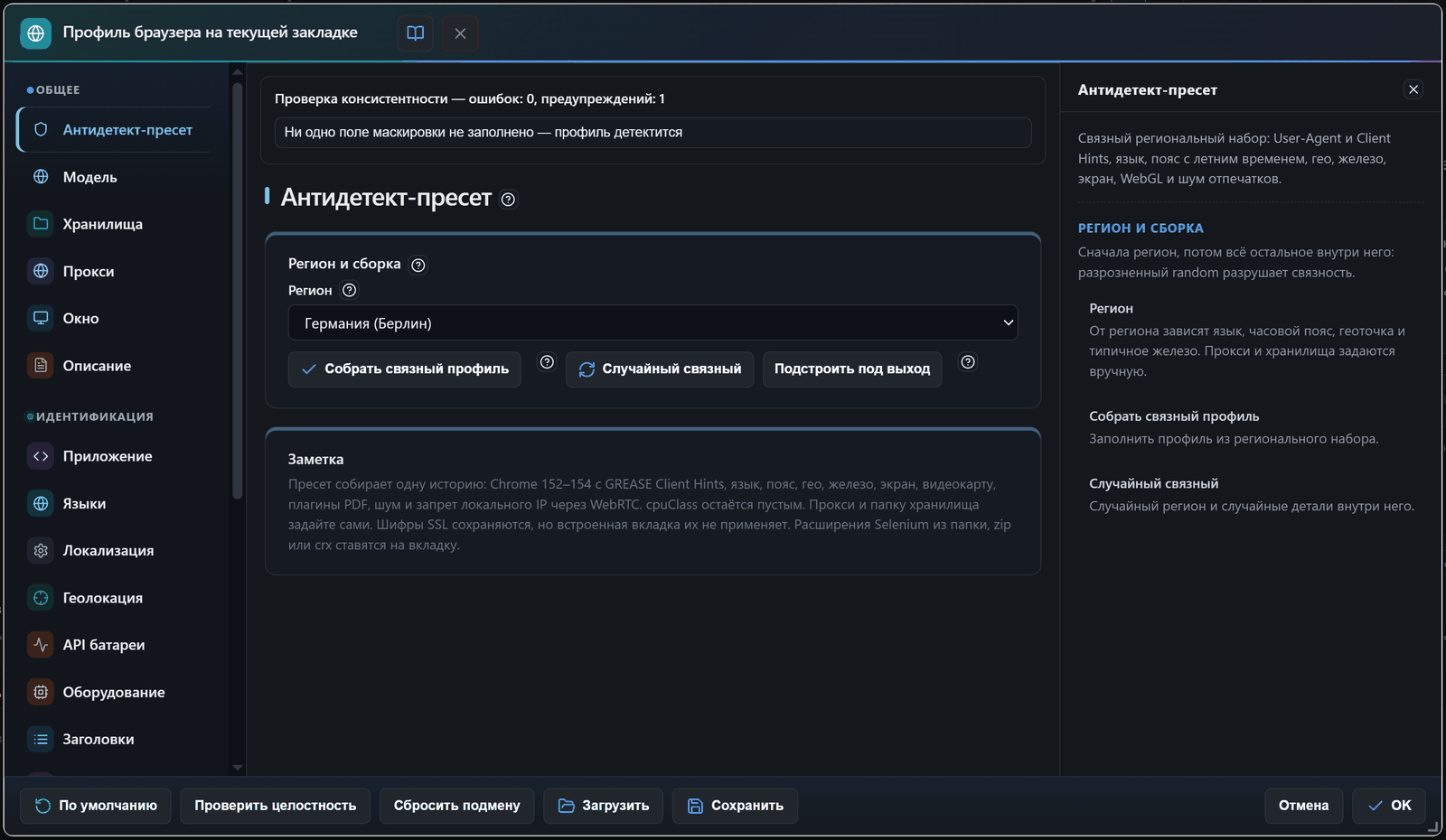
Профиль относится к вкладке, а не к программе: в одном окне держат несколько вкладок с разными наборами. Разделы покрывают всё, что видит сайт: модель и User-Agent с Client Hints, хранилища, прокси, окно, описание, приложение, языки, локализацию, геолокацию, API батареи, оборудование и заголовки.
«Антидетект-пресет» собирает связный набор: сначала выбирается регион, и из него выводятся язык, часовой пояс, типичное «железо», экран и WebGL — разрозненный случайный набор палится быстрее, чем честный региональный. Кнопка «Собрать связный профиль» заполняет поля из региона, «Случайный связный» берёт случайный регион и случайные детали внутри него, «Подстроить под выход» выравнивает профиль под то, что уже отдано странице. «Проверить целостность» показывает список противоречий — на кадре предупреждение «ни одно поле маскировки не заполнено — профиль детектится»: диалог не применяет молча набор, который себя выдаёт.
Профиль — файл: несколько наборов под разные площадки сохраняются, загружаются и правятся как JSON. В 8.x диалог доступен и в Linux-выпуске (8.1.0). Теория и порядок правки — отпечатки браузера, антибот, команды — load_profile, save_profile.
Как открыть панель
Все описанные панели открываются из меню Вид — там же они закрываются и переключаются; закреплённый булавкой док остаётся на месте при смене вкладки редактора. Если панель закрыта, её состояние не теряется: при следующем открытии видны те же вкладки и фильтры.
Проверить, что у вас тот же набор, просто: заголовок окна и меню программы показывают версию вида 8.1.x. Дальше по порядку — первый скрипт, конструктор .wf, расписание, MCP.